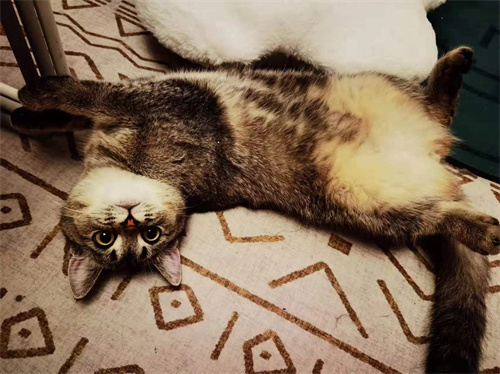
今天给大家推荐个好东西,只需轻松几步,就可以把你的照片(当然也包括你哈士奇狗的照片)制作成很有艺术效果的照片甚至电影!嘿嘿,艺术家竟来的如此轻松!
我们需要的只是下载一个GOOGLE公司出品的大名鼎鼎的Picasa图片处理软件,软件不大,只有5兆多,几分钟就可以下载回来.先给大家看下我制作的几张照片吧(点击图片可以看大图).

(点击图片可以看大图)
(点击图片可以看大图)
还不错吧,制作的电影在后面,大家一会再看.
首先,我们下载Picasa图片处理软件,进入下载地址点击链接即可下载.下载地址 你也可以一边下载一边看下面的教程.
下载回来进行安装,安装完毕后打开Picasa,他会自动搜索你电脑里的图片,并安照日期进行排列.如图(点击观看大图):
当然,除了狗狗的照片外,还有自己的PP(点击观看大图):~
先为大家简单介绍下这个软件的主要功能,
1方便快捷的浏览任何格式的图片
2.修改图片,包括对图片进行裁剪,拉直,去除红眼,调整对比度,调整颜色,补光,高光,阴影,色温,锐化,褐色,黑白,柔焦等处理.
3.图片拼贴,制作电影,制作海报等特效.
首先图解的方式为大家介绍软件的基本界面,请点击图片观看大图.
下一步为大家介绍一些处理图片的功能.
1.基本修.正可以对图片进行剪裁,拉直,去除红眼等操作.
剪裁,直接拖动鼠标选取要剪裁的范围即可.
红眼修正,大家可以对比修正前面的差别,看是不是好了很多~
消除红眼前
消除红眼后
微调,比较适合有一定图片处理经验的朋友使用,就不在这里赘述.
效果,这里面可有不少很好的图片效果哦,使用褐色可以是照片呈现出老照片的效果,使用黑白后也别有一番风味哦,而柔焦就可以使你的照片更具艺术效果.
柔焦效果(点击观看大图)
当然,如果在使用各种效果的时候,你完全不必担心制作出不满意的效果而浪费了你宝贵的图片,因为使用了各种效果后,不满意了都可以直接点击撤销来取消添加的效果
下面就要为大家讲解如何制作文章开头给大家看的带有艺术效果的照片和电影了!
1.制作图片拼贴,
先选中你需要进行拼贴的图片,可以是一张,也可以是很多张,可以按住Ctrl+鼠标左键单击来选择多张图片,然后点击菜单栏中的[创建]-[图片拼贴].
拼贴有4种效果
1.图片堆叠
完成后的效果(点击观看大图)
2.图片网络版式(点击观看大图)
完成后的效果(点击观看大图)
3.缩略图页(点击观看大图)
完成后的效果(点击观看大图)
4.多次曝光,是通过多次曝光将2张或多张图片融合在一张图片里.在使用这个效果是应考虑两幅图片的背景和色调等原因.(点击观看大图)